享做笔记是一款能够随时随地进行记笔记的软件,并且这款软件拥有则十分丰富的功能,在这款软件中可以远程的实时更新笔记,并且也可以在使用的时候将其设置用户的所喜欢的样式,还能够在笔记中标注更多的重点内容,能带来更多的有趣的内容,使用起来也是相当的方便,这款软件的简单易用,还有着非常强大的手机记笔记的功能,能够在屏幕上书写,感受到和现实书写一样的感觉。
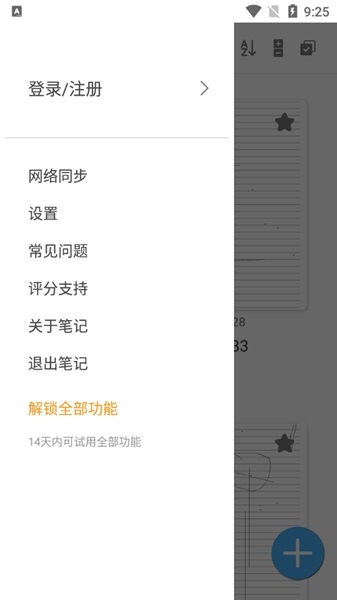
* 仿书写体现,流畅,自然。提供钢笔,荧光笔,画笔效果
* 可插入图片,文本,pdf等素材
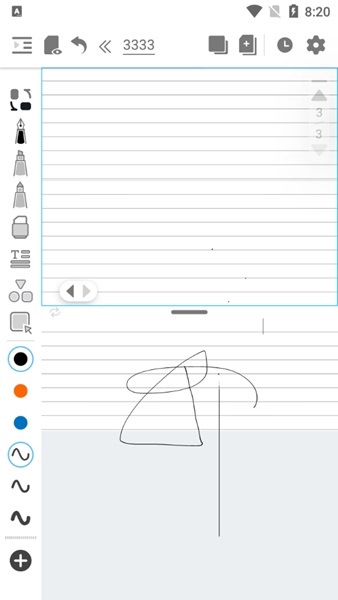
* 支持软件内双开笔记
* 支持书签, 超链接笔记任意内容
* 导入PDF, 在PDF上批注学习, 支持PDF内容文本搜索, 内置超链接
* 支持各种第三方 PDF模板
* 纸张无限边界,想到哪,写到哪,不再限制在A4纸的世界里
* 同时支持固定A4纸张大小页面
* 各种二维,三维图形任意画, 书写最后一点时停留能自动识别图形,直线
* 纸张可横线,可格式,可小圆点,亦可康奈尔笔记,更可设置任意纸张颜色, 及自制背景纸张
* 可随时截图插入到笔记中, 可在状态栏快捷开关添加开关入口
* 方块擦除或者选中擦除,更便捷的擦擦写写
* 可以图片, PDF等形式分享你的想法,笔记给小伙伴
* 支持WebDAV网盘, 华为云盘同步
1、在这里用户可以更加方便的随时随地的记录事情,还支持用户添加一些自定义的素材;
2、还可以使用这款软件来便捷创建各种待办事项,还可以重点标记自己要做的重要事情;
3、用户可以自由插入图片素材,最后还支持用户进行导出,支持多种导出的文件的格式;
4、还能提供智能的笔记协同服务,多个设备进行登录所有的数据都是可以直接进行同步;
【实时同步】笔记实时同步至App上,永久存储云端.
【一键分享】一键分享给你的朋友,支持微信、QQ、微博等社交平台.
【手写识别】可以将你的手写文字转化成文本,可直接复制,免去手打.
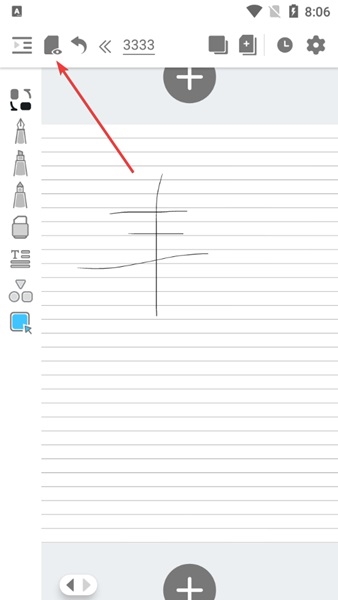
1、在编辑页面点击左上角的第二个图标
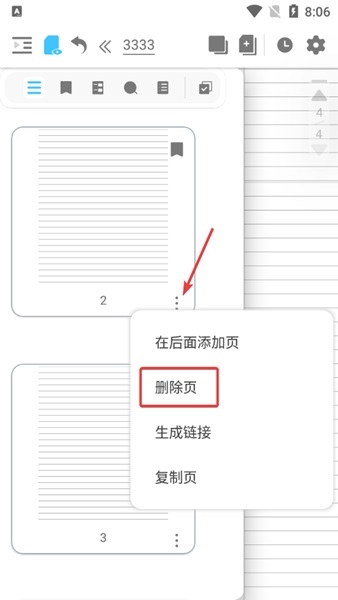
2、点击要删除页面右下角的三点图标,然后点击删除页
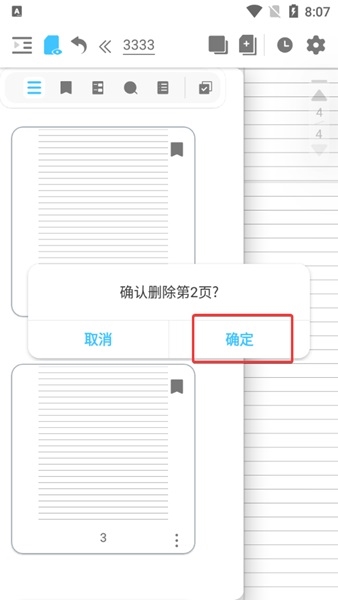
3、最后点击确定即可
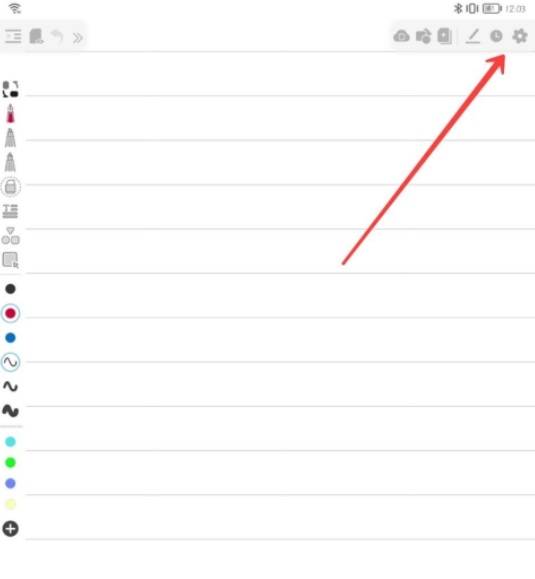
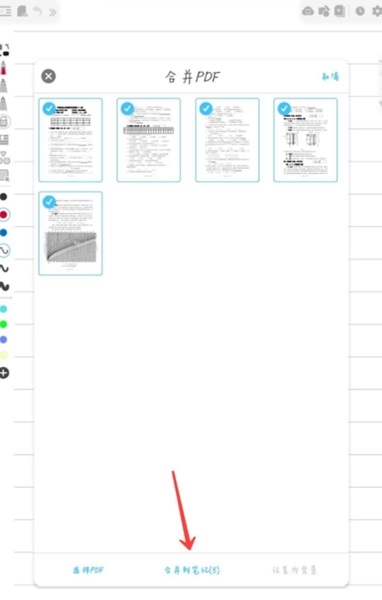
1、点击右上角设置图标
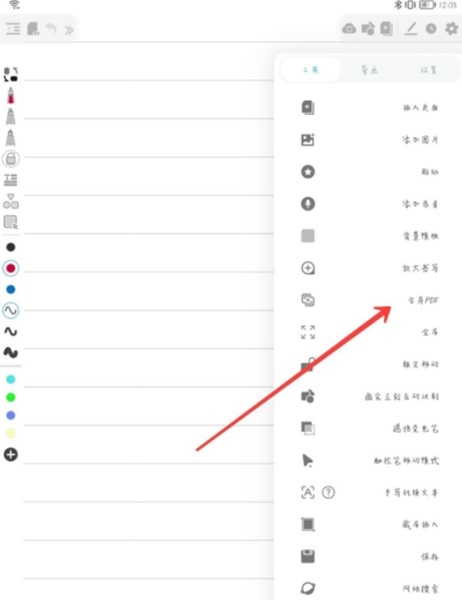
2、点击合并pdf
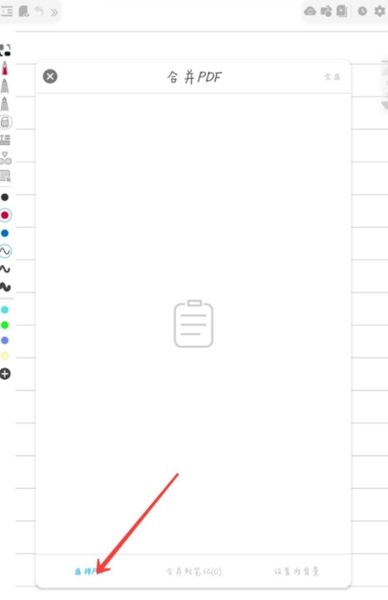
3、点击选择pdf
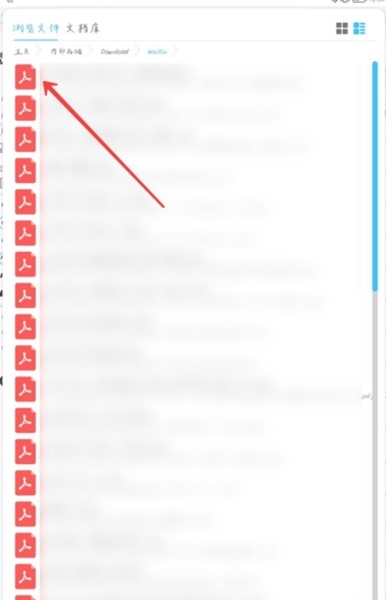
4、选择你要合并的pdf
5、选择你要合并的页面,点击添加到笔记,就可以啦!
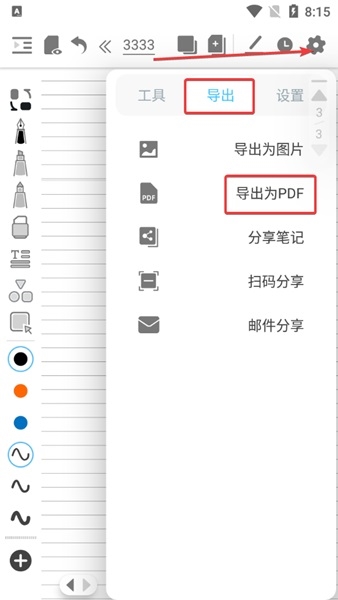
1、点击右上角齿轮图标,在“导出”中选择“导出为PDF”
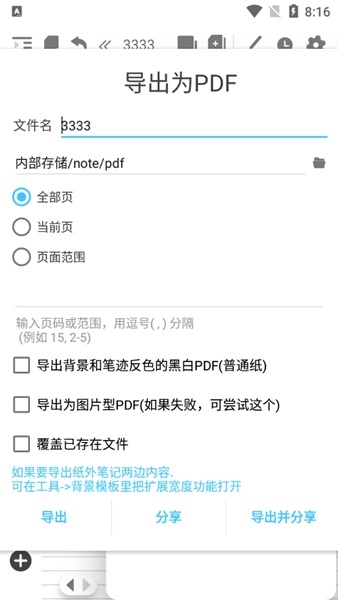
2、调整导出设置,完成后点击导出
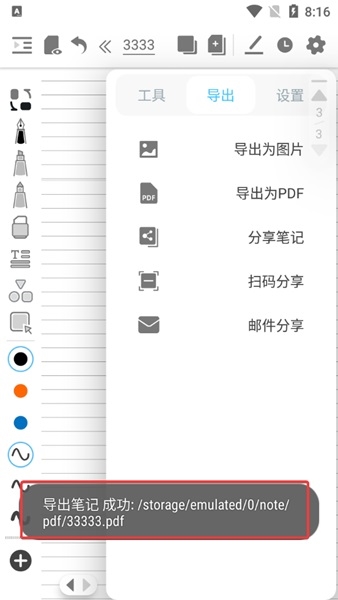
3、出现下方提示即为导出成功
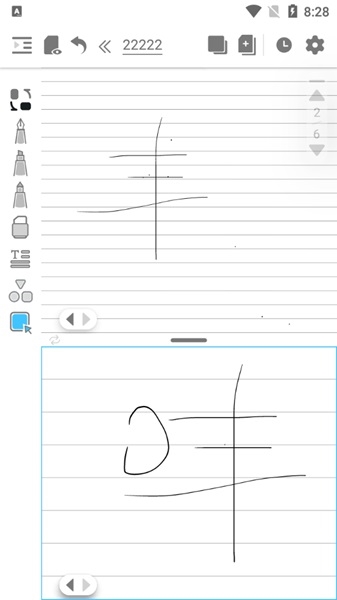
1、首先把要打开的两份笔记都打开一遍,让它们出现在历史记录中
2、然后在打开其中一份笔记的情况下,点击右上角历史记录图标,并点击另一份笔记的三点图标,选择一侧打开
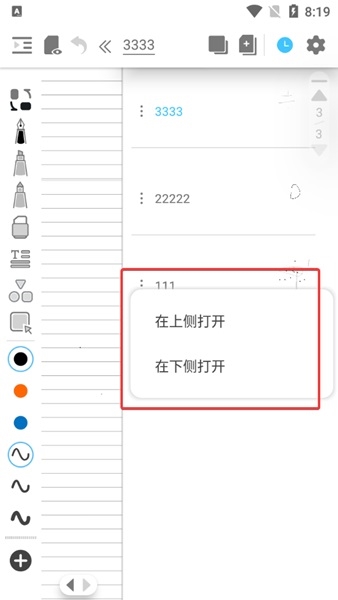
3、然后即可同时打开两个笔记了
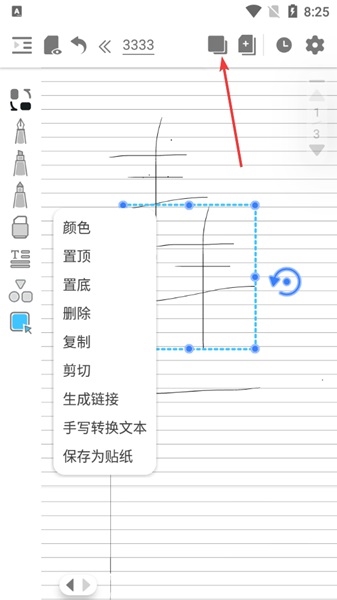
1、在要复制的页面上点击左侧选择工具
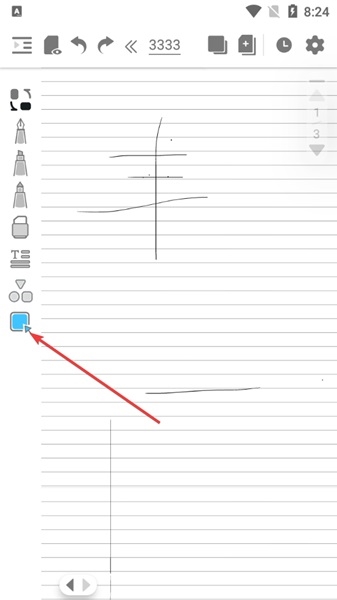
2、在屏幕上滑动来选择要复制的书写内容,然后点击复制
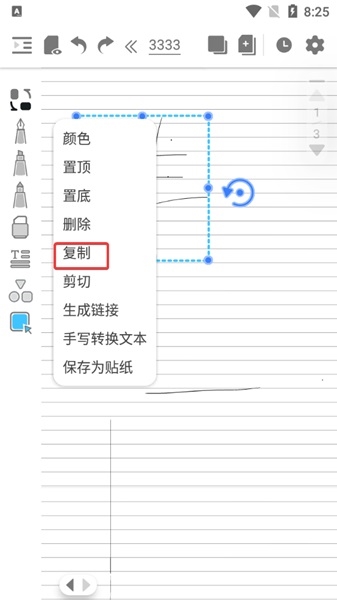
3、最后点击上方的粘贴图标即可,利用选择工具可以任意移动
4、同时也可以配合双开页面的功能实现跨笔记粘贴
“遮挡荧光笔”
这个功能很适合背书!
方法:在初次阅读的时候把重点用荧光笔标注好,会让重点更醒目!在后期复习的时候点击“设置-遮挡荧光笔”,重点部分就会被遮挡,这样记忆就方便很多~效率和牢固程度也会增加!
背书牢固技巧!
最近在背简答题,就发现这个方法很好用!
可以新开一个笔记,然后把新笔记放在上屏,资料放在下屏(此处使用分屏笔记方法哦~),在下屏的资料中选中想要的题目文字,直接用笔点住平移到上方笔记,就相当于复制粘贴啦!
背书的时候直接看上方的题目回忆,之后再用下方资料检查背记,效果真的很强!中间留一行空格,方便每次背诵标记背诵情况~

对答案技巧
这个方法适合做完题目用来对答案!
很多真题卷的pdf版本后方都附带答案,一个笔记做翻来翻去超级麻烦,这个时候就可以从上方的文档列表中把现在正在用的文档直接拖移,开启分屏模式,一个翻到答案的界面,一个翻到题目界面,这样对答案就很方便啦!
享做金属笔尖
最后的最后,推荐一下这个笔尖!
之前用的原装笔尖,但是被我摔歪了,有时候有些接触不良,而且我看网上很多人的笔尖断在里面了,所以一直是担惊受怕地使用~看到这个金属笔尖,果断买来尝试!
使用感很不错!!至少不会断啦,而且很精准,也不用担心会摔一下就歪掉。
唯一的缺点就是声音比之前的大,然后笔尖在里面不是很贴合,有一点摇晃~
v6.6.7:
1.更新年度模板
2.解决截图黑屏问题
3.修复一些其他已知问题
v6.6.6.1:
1.优化云同步、图层相关提示
2.解决小米手写笔无法调整粗细问题
v6.6.5:
1,联动"享做思维",跨APP传输文档
2.适配品牌手写笔功能
3.修复一些已知问题
v6.6.4:
1.优化公式识别窗口显示效果
2.新增公式识别结果颜色修改功能
3.新增树状导航栏快捷关闭按钮
4.修复一些已知问题


