Sysinternals ZoomIt32位/64位汉化中文版是一款由微软Sysinternals公司出品的屏幕缩放和注释工具,可用于演示文稿、技术演示和其它演示环境。ZoomIt运行后会最小化到托盘中,可使用自定义热键激活屏幕缩放放大屏幕的任意区域,可在缩放时移动,还可在缩放的图像上进行绘制。
ZoomIt适用于所有的Windows版本,并可在平板电脑上使用触笔进行绘制。
ZoomIt基本功能与快捷键操作0. 配置:使用前设定快捷键
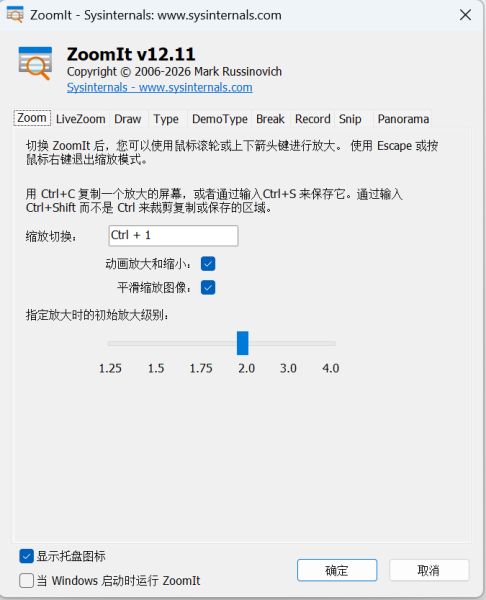
当您第一次运行ZoomIt,它将弹出一个配置对话框,描述ZoomIt能做什么,让你指定热键来更方便的进入缩放或标注功能,而且还能够自定义绘图笔的颜色和大小。例如,我可以用标注功能标注屏幕上的问题。ZoomIt还包括一个定时器功能,当你从定时器窗口切换出来它甚至仍然是可用的,并且,你还可以通过点击一下ZoomIt托盘图标再返回到计时器窗口。
1.zoomit中文版可以改变倒计时文字的颜色。
2.更方便地切换实时放大与绘图模式。
3.改变了截屏方式,可以包含工具提示。
4.输入文字时可以用鼠标移动插入文字的位置。
5.屏幕绘图时如果光标过小,则显示为十字形,以便看清。
6.增加 LiveZoom 模式,适用于Windows Vista 及更高版本。
7.修复bug;改善 Vista 和 Windows 7 下实时放大(live zoom)的性能。
8.可自定义打字、计时字体(仍不支持中文);放大后的屏幕可Ctrl+C复制到剪贴板。
点击方框处可以设置快捷键,如图,放大默认是Ctrl+1,点击OK设置完成
1.屏幕放大
Ctrl+1进入放大模式,此时屏幕默认放大2倍,视野中显示屏幕的1/4。滚动鼠标滚轮或者通过上下方向键可以改变放大比例。移动鼠标可以改变放大区域。单击鼠标右键或Esc退出。
2.屏幕标注
在屏幕放大状态下,单击鼠标左键进入标注模式。按下鼠标左键的同时移动鼠标,可以标注想要突出的内容。
你可以画一些规则的图形:
按住Shift键可以画出直线;
按住Ctrl键可以画出矩形;
按住tab键可以画出椭圆形;
按住shift+ctrl 可以画出箭头。
你也可以改变笔的颜色:
r 红色;g 绿色;b 蓝色;o 橙色;y 黄色;p 粉色。
按住Ctrl滚动滚轮可以改变笔的粗细。
W可以进入白板,K可以进入黑板。
T可以进入打字模式,按住Ctrl滚动滚轮可以改变字体的大小。遗憾的事不能输入中文。
Ctrl+Z撤消最后的标注,E是擦除所有标注。
Esc或鼠标右键退出标注模式,双击鼠标右键直接退出放大镜。
3.屏幕截图
Ctrl+S 可以保存当前屏幕为图片。
4.屏幕倒计时
Ctrl+3进入倒计时模式,鼠标滚动可以改变初始时间,还可以从零开始计时。
Ctrl + 1:缩放模式
鼠标向上滚动或向上箭头:放大
鼠标向下滚动或向下箭头:缩小
左键单击:开始绘制(在缩放模式下)
右键单击:停止绘制(在缩放模式下)
Ctrl + 2:开始绘制(不在缩放模式下)
Ctrl + 鼠标向上/向下滚动或箭头键:增加/减少线条和光标大小(绘图模式)
空格键:将光标居中(绘图模式)
W:白板(绘图模式)
K:Blackboard(绘图模式)
T:键入文本(左对齐)
Shift + T:键入文本(右对齐)
Ctrl + 鼠标向上/向下滚动或箭头键:增加/减小字号(键入模式)
R:红笔
Shift + R:红色突出显示笔
G:绿笔
Shift + G:绿色突出显示笔
B:蓝笔
Shift + B:蓝色突出显示笔
E:擦除所有绘图
Ctrl + 4:实时缩放模式
本次更新针对这款屏幕放大与标注工具,新增 JPEG、WEBP 两种截图格式保存支持。