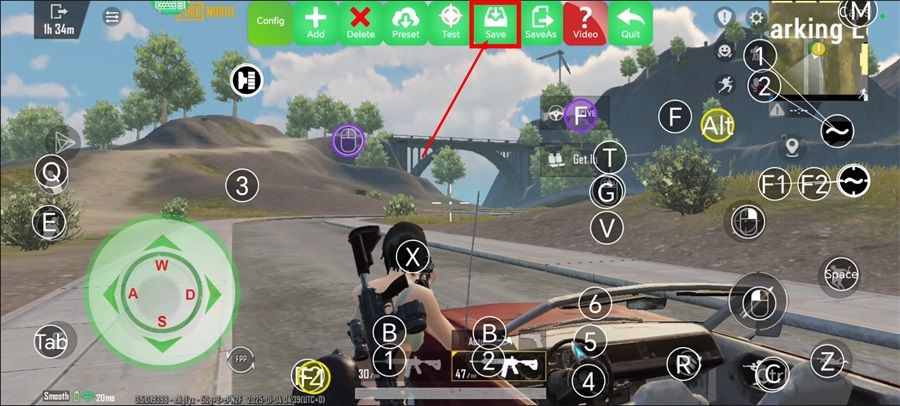
1、保存
保存当前按键映射到设备。
2、预设
包含了下载的按键映射,方便一键加载。
3、帮助
打开/关闭使用帮助。
4、另存
捋当前映射另存为一个新的映射。
5、删除
点击选择一个映射点,再点删除可将此映射点删除。
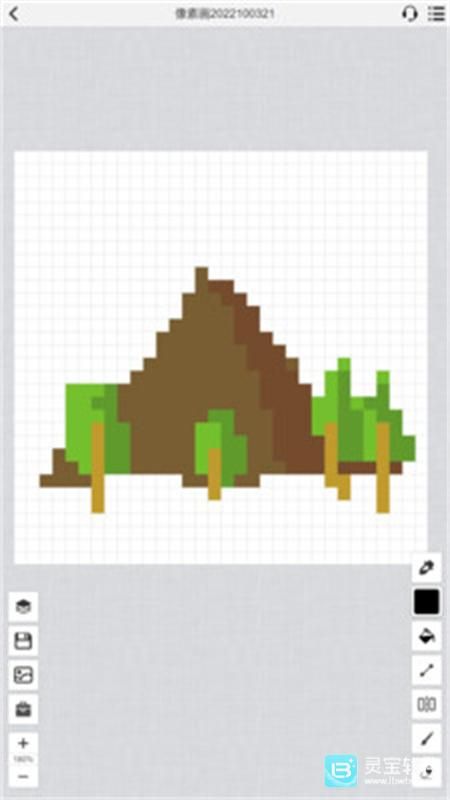
6、图片
为了使您更好的映射按键,可从系统相册中加载游戏截图,请先打开游戏并截图,然后加载图片。
7、退出
退出按键映射编辑界面。
8、添加
增加一个新映射点,增加后按下键盘或鼠标按键可以将按键映射到这个点。
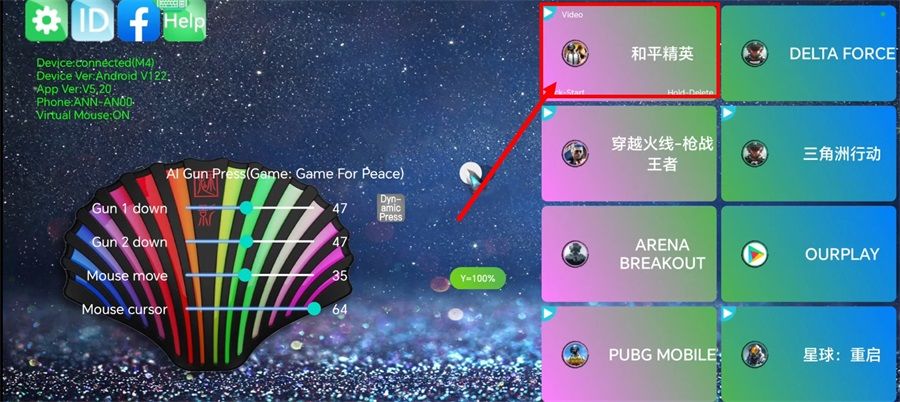
1、打开KuGamer魅影王座app,连接好设备后(以和平精英为例)在游戏选择界面点击"启动游戏"进入游戏。
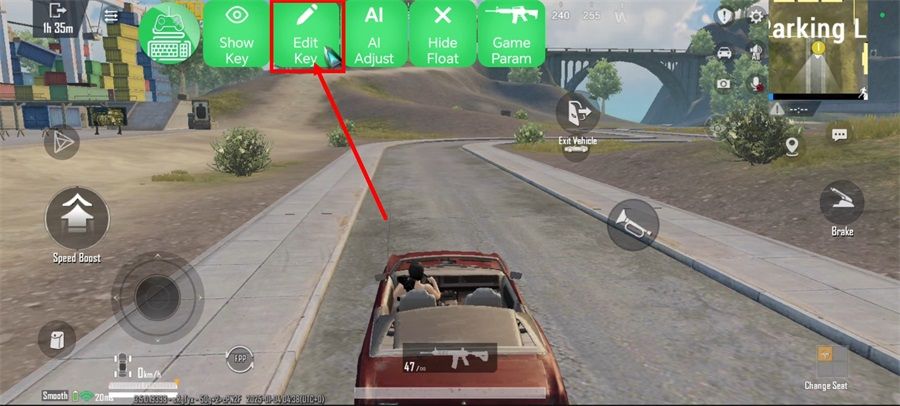
2、进入游戏对局后,点击页面顶部"Edit Key"(按键编辑)按键,开启键位编辑模式。
3、在键位编辑页面,点击对应乘车的"F"键,然后在点击"config"键打开参数配置。

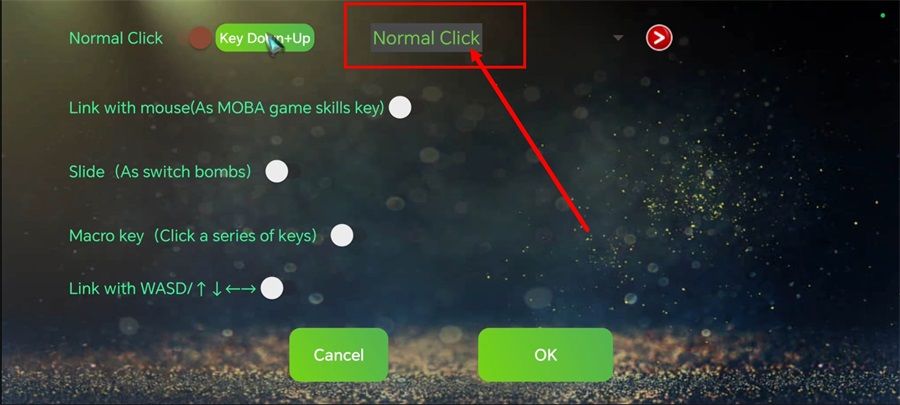
4、在配置设置点击"Normal Click"(普通点击)下拉选择框。
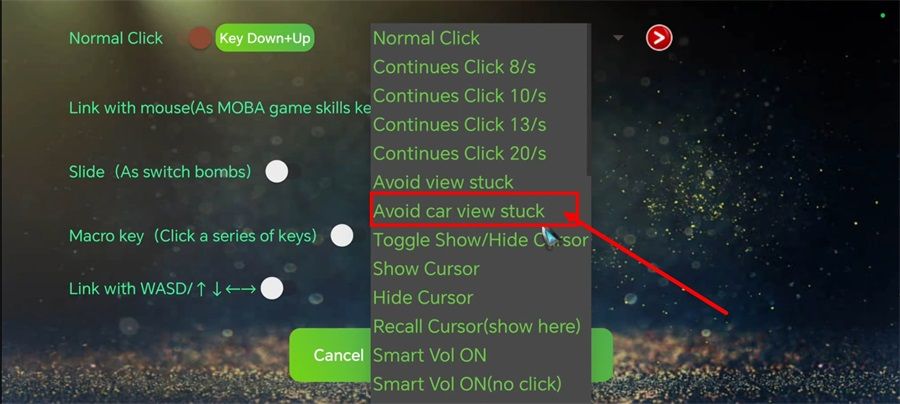
5、在下拉选择框内选择"Avoid car view stuck"(避免汽车视角卡住)选项,然后点击OK保存。
6、在回到键位编辑页面,点击鼠标图标按键,再点击"config"键进入配置设置。
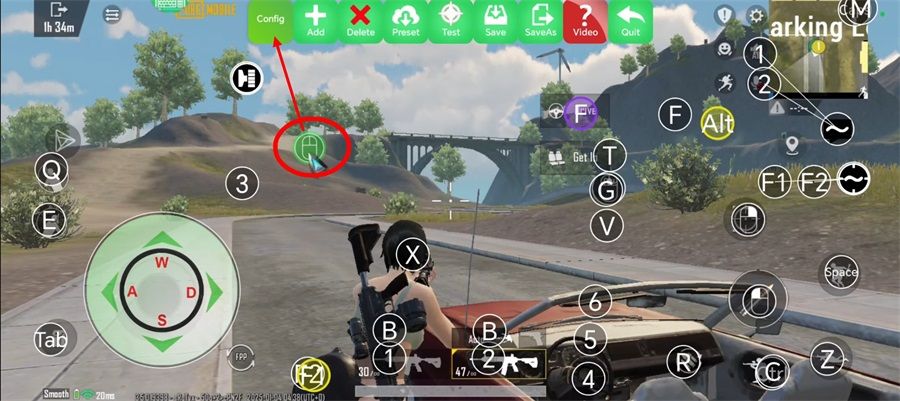
7、在配置页面把上下车、切换座位画面冻结时长修改为300ms,点击OK保存参数。

8、回到键位编辑界面,点击顶部 Save 按钮,完整保存全部修改后的配置内容。
1、自定义键位
用户可以预设键位,根据自己的操作习惯进行设置。
2、灵敏度调节
kugamer支持自由调节游戏灵敏度,玩家可以根据不同硬件设备和自身需求找到最合适的设置。
3、参数调整
提供实时预览功能,方便玩家在调整灵敏度时查看效果,快速找到最合适的设置。
4、简单易用
无需繁琐的操作,用户可快速上手,方便快捷地使用手柄进行游戏,只需简单的几步操作即可完成键位映射设置。
KuGamer 魅影王座是适配专属游戏外设的键位配置工具,依靠蓝牙连接硬件设备,实现键鼠操控手游的使用需求。软件无需手机 ROOT,兼容安卓、iOS 主流机型,适配吃鸡、动作、RPG 等多款热门手游。内置多款游戏预设键位模板,可自由拖拽自定义按键布局,精细化调校压枪参数、移动灵敏度与宏指令设置,配置一键存入外设硬件留存使用。界面分区简洁,按键编辑支持游戏截图参照布局,占用运存低,运行不易拖累游戏帧率。喜爱外设玩手游的玩家,可借助它将手游操作改成端游操控手感。