小小电脑app也叫tinycomputer,其是一款在安卓手机上即开即用的windows电脑模拟器,可以在手机上完美地模拟出win10/11系统,它的操作十分简单,打开APP就能快速安装,安装完成后在控制界面简单设置一下,点击开启按钮,就能在安卓手机上畅快运行Windows啦。同时小小电脑app在软件安装上,它提供了常用软件的一键安装指令,让你告别四处搜寻安装包、繁琐手动安装的困扰,一键就能轻松搞定,当然用户也可以自己安装软件。另外在屏幕显示方面,它支持自由调整屏幕缩放,无论你的手机屏幕是大是小,都能找到最合适的显示效果。而且它还拥有功能强大的文件管理功能,既可以直接访问手机设备中的文件,又能通过设备SAF访问软件文件,让你的数据管理更加便捷高效,有需要的用户可以在本站免费下载使用。
1、来自kali-undercover的win10主题(仅xfce版本),友好的界面
2、提供常用软件的一键安装指令
3、可方便地改变屏幕缩放,不用担心屏幕过大或过小
4、便捷访问设备文件,或通过设备SAF访问软件文件
5、提供终端和众多可调节参数供高级用户使用
1、打开app后即可开始安装
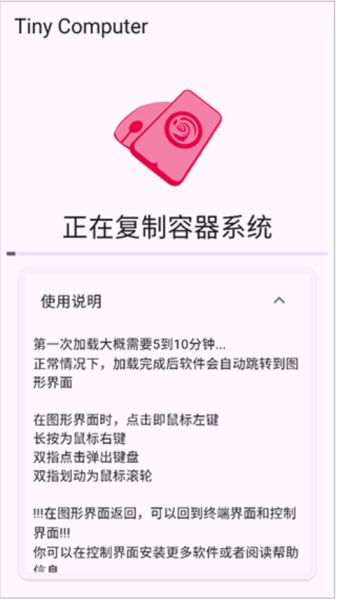
2、稍等片刻即可安装完成
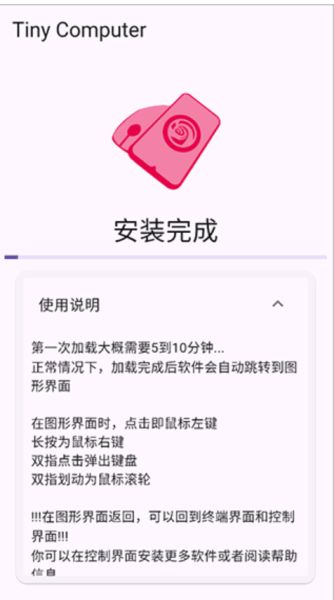
3、然后点击右下角的开启按钮即可在安卓手机上运行windows了
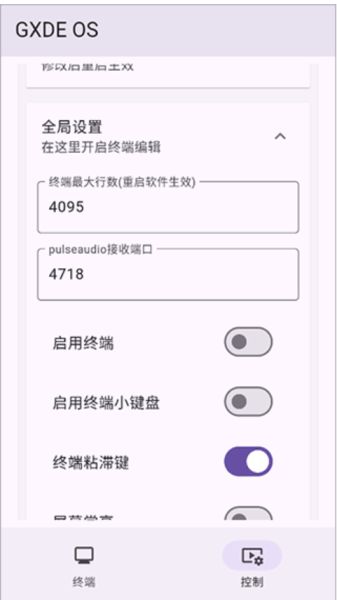
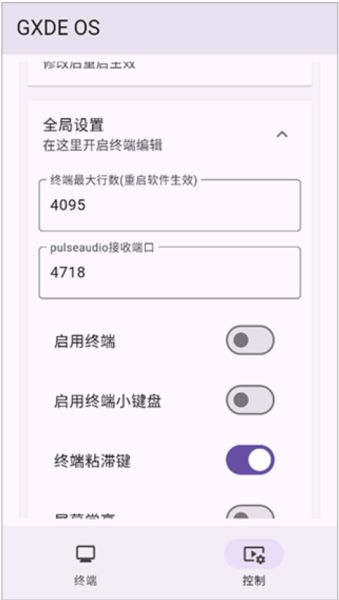
4、在开启之前可以在控制界面中进行键盘、使用方式、全局设置等相关设置
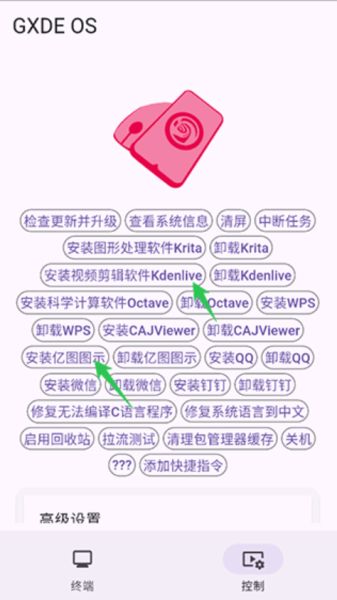
5、一些常用软件也可以在控制界面中进行安装
6、进入图形界面时,点击即鼠标左键
长按为鼠标右键
双指点击弹出键盘
双指划动为鼠标滚轮
1、中文输入法?
关于中文输入的问题
强烈建议不要使用安卓中文输入法直接输入中文,而是使用英文键盘通过容器的输入法(Ctrl+空格切换)输入中文,避免丢字错字。
2、如何访问SD卡文件?
首先用其他文件管理器查看SD卡路径(通常为/storage/xxxx...)),然后把该地址输入到小小电脑的文件管理器回车即可。注意不要只输/storage,或者从/storage文件夹点进去,那样是没有权限的。
3、安装更多的软件
如果你想安装其他软件,可以使用容器自带的tmoe
4、外接鼠标移不到边缘
最可能的情况是你的设备使用手势控制而不是三大金刚键,边缘是系统留给你手势操作用的,大概没什么办法,不过也许可以双指捏合使屏幕范围稍微变小一点
v1.1.0版本
1、软件的改动
支持麦克风转发;
感谢 @ChaserSu 提供了原始方案!
更新内置的AVNC到3.2.0;
更新WPS、CAJ Viewer、QQ链接,Hangover 11.0链接;
GXDE版本下的WPS、亿图图示快捷指令被删除......
GXDE的库似乎已经太新,导致它们无法运行。
进入图形界面的按钮被调整到右上角;
禁用Termux:X11的MIT-SHM扩展。
2、容器的改动
更新Debian到13,GXDE OS到25;
所有容器VNC服务器禁用MIT-SHM扩展。