CrossDesk绿色版是一款十分优秀的远程桌面软件,软件功能强大,操作简单易用,底层基于 MiniRTC 实时音视频传输库,带来稳定、低时延的画面与声音传输,支持 Windows、macOS 和 Linux 系统,无论是远程办公、远程技术支持,还是多设备管理,都能带来如同本地操作般流畅的体验。

1、跨平台远程连接
支持Windows、macOS、Linux 等主流操作系统,同时兼容Android、iOS移动设备,无论你使用电脑还是手机,都能远程连接到不同系统的目标设备,打破设备系统限制。
2、多设备同时管理
允许在同一界面添加并管理多个远程设备,无需反复切换软件窗口,点击对应设备即可快速建立连接,适合需要同时操作多台电脑的办公人群或技术维护人员。
3、文件双向传输
在远程连接状态下,可直接从本地设备向远程设备传输文件,也能将远程设备的文件下载到本地,支持文档、图片、视频等多种格式,传输过程无需依赖第三方文件传输工具。
4、远程桌面画质调节
提供高清、流畅、节能等多种画质模式,可根据当前网络状况手动切换,网络良好时选择高清模式保证画面清晰,网络较差时切换流畅模式避免卡顿,平衡使用体验与网络消耗。
5、远程声音同步
支持将远程设备的声音同步到本地设备,比如远程观看公司电脑的培训视频、播放音频文件时,本地能清晰听到声音,同时也可开启本地麦克风向远程设备传输声音,实现远程语音沟通。
6、权限管理与安全验证
支持为不同远程连接设置权限,如仅允许查看桌面、允许文件传输、允许完全控制等;连接时需通过账号密码、验证码或安全密钥验证,部分版本还提供端到端加密功能,保障远程连接过程中的数据安全。
1、在菜单栏“对端ID”处输入远端桌面的ID,点击“→”即可发起远程连接。
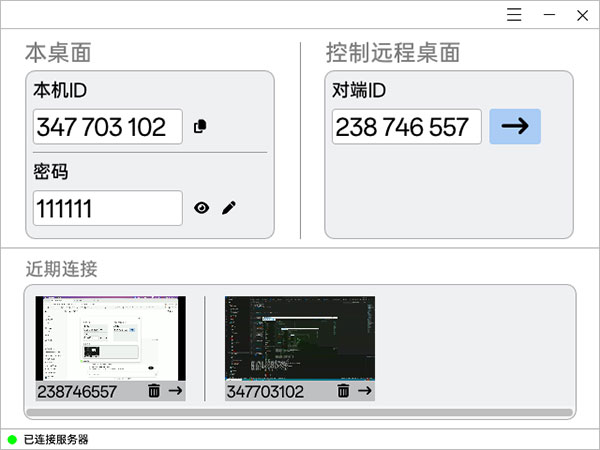
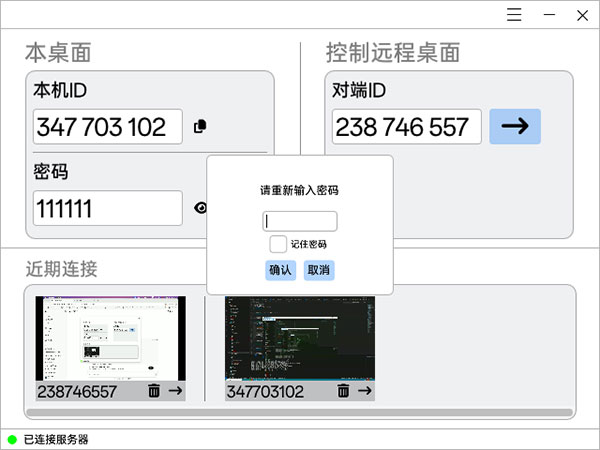
2、如果远端桌面设置了连接密码,则本端需填写正确的连接密码才能成功发起远程连接。
3、发起连接前,可在设置中自定义配置项,如语言、视频编码格式等。
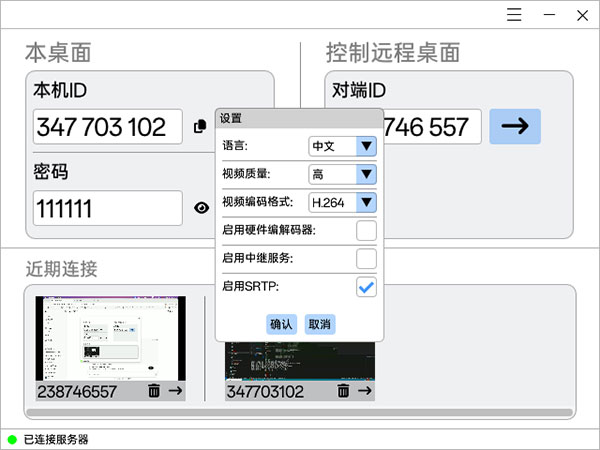
1、点击右上角设置按钮
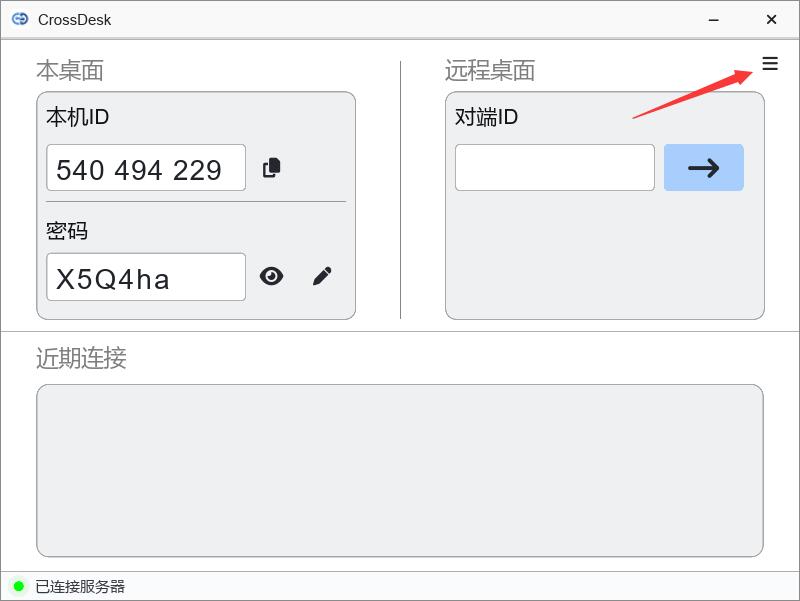
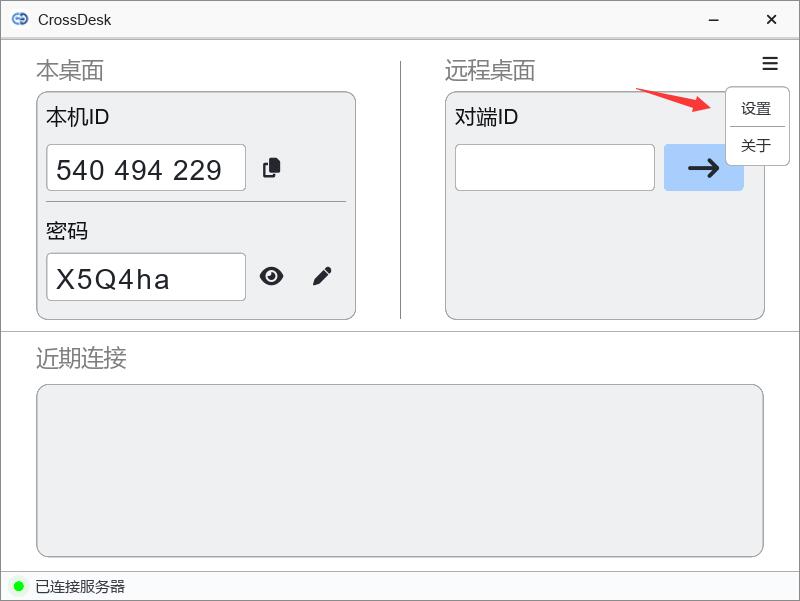
2、点击设置
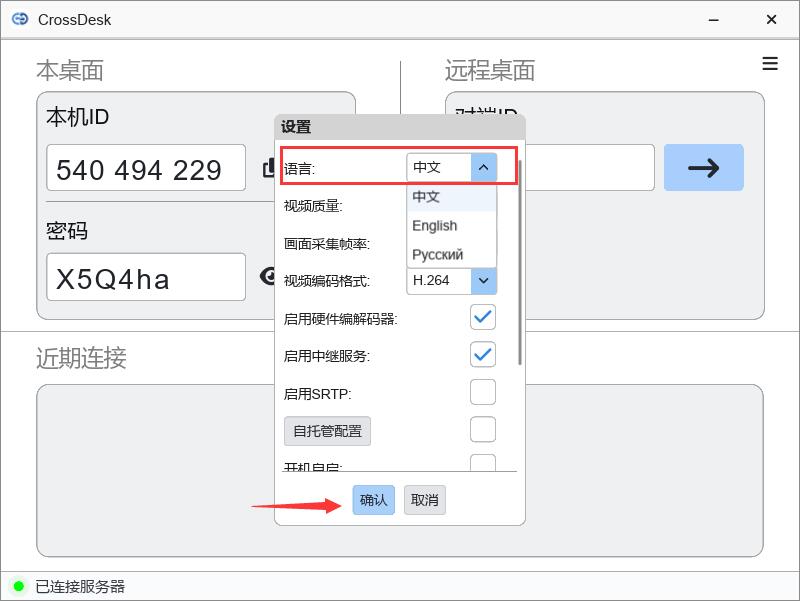
3、选择自己需要的语言,点击确认,即可设置成功
1、对等连接失败
打开设置,勾选 启用中继服务 选项,尝试重新发起连接。
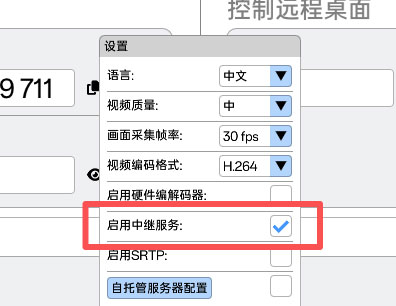
由于公共中继服务器带宽较小,连接的清晰度流畅度可能会下降,建议自建服务器。
2、Windows 无 CUDA 环境下编译
运行下面的命令安装 CUDA 编译环境。
xmake require -vy "cuda 12.6.3"
安装完成后执行
xmake require --info "cuda 12.6.3"
输出如下
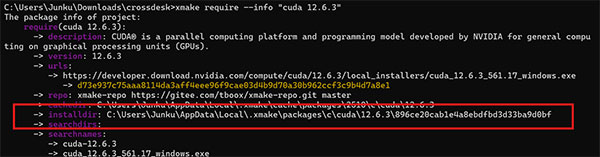
根据上述输出获取到 CUDA 的安装目录,即 installdir 指向的位置。将 CUDA_PATH 加入系统环境变量,或在终端中输入 set CUDA_PATH=path_to_cuda_installdir,重
新执行 xmake b -vy crossdesk 即可。
v1.6.0
新增功能与改进
增强信令重连后的会话恢复能力,音频和数据通道新增协商式 SRTP 加密支持。
新增被控端版本检查,连接旧版远程主机时提示升级。
桌面端新增“保存远程画面预览”开关,关闭后清除已有预览,保留连接记录和密码;桌面端和 iOS 支持在无预览时显示被控端平台信息。
优化连接状态标记、最近连接卡片、更新提示图标及公告窗口样式。
桌面端和 iOS 新增公告收件箱,支持未读提示、已读记录、删除公告及打开相关链接。
Linux 新增 Wayland 会话授权说明及切换 X11 的使用指引。
iOS 新增会话内画面设置,支持实时调整画质、采集帧率和画面偏好,无需断开重连。
iOS H.264 编解码统一使用 VideoToolbox。
完善 iOS 网络状态展示,支持查看连接方式、收发码率、丢包率、帧率、连接延迟、视频延迟及媒体加密状态。
完善 iOS 隐私同意流程、远程预览保存控制及第三方许可证与源码信息。
问题修复
修复 Linux X11 下远程窗口拖动异常。
修复 macOS 屏幕采集回调可能发生的死锁,改善 macOS 14 的兼容性。
修复 macOS 主窗口标题栏显示异常。
修复 iOS 设置页面导航问题,完善服务器地址和端口校验。