RegistryChangesView是一个能够查看注册表的变化的工具,可以通过创建备份,并且用当前注册表与备份进行对比,从而查看当前注册表的变化,并且支持手动快速恢复,从而可以轻松解决注册表被篡改的问题,需要的朋友快来下载使用吧。
1、绿色软件,无需安装。
2、它在启动时显示一个配置窗口。在程序第一次启动时,首先需要做的是创建一个注册表备份。
3、就可以将注册表的副本保存到程序文件夹。
4、您可以随时创建新的备份,并且可以将您创建的任何备份与注册表的“当前状态”进行比较,以及另一个备份或副本。
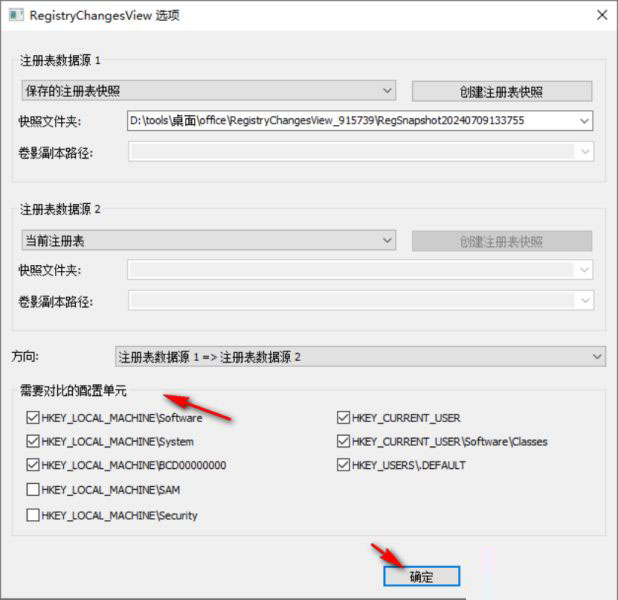
5、为了比较,您需要确保方向正确,并且选择要比较的蜂巢。
6、可以将第一个数据源与第二个数据源进行比较。
7、默认情况下选择大多数注册表配置单元,SAM和安全性除外。您可以从比较中删除蜂巢;这样做可能是有益的,因为它通常会减少变更列表。
1、您可以在安装新软件之前创建注册表备份,然后安装完成后,将此注册表备份与当前注册表进行比较,并查看安装程序所做的所有注册表更改(请注意,您还将看到Windows所做的一些更改或其他程序在同一时间)。如果您不喜欢注册表更改,则可以生成.reg文件以恢复更改。
2、如果您从Windows的GUI进行Windows配置更改,并且想要了解如何在注册表中进行此更改,只需在进行配置更改之前创建注册表备份,然后在配置更改后,将此注册表备份与当前注册表,并可选地生成一个.reg文件,使此配置更改。
3、如果您的系统的注册表中有不必要的更改,但您没有任何以前的备份,您可以将当前注册表与Windows创建的卷影副本进行比较,并尝试查找不需要的注册表更改。
4、您也可以使用此工具作为备份注册表的简单方法。由RegistryChangesView创建的备份只包含与原始文件名相同的Registry hive文件(ntuser.dat,SYSTEM,SOFTWARE等等)
1、启动RegistryChangesView就可以在界面上打开快照文件夹,然后和当前的注册表比较
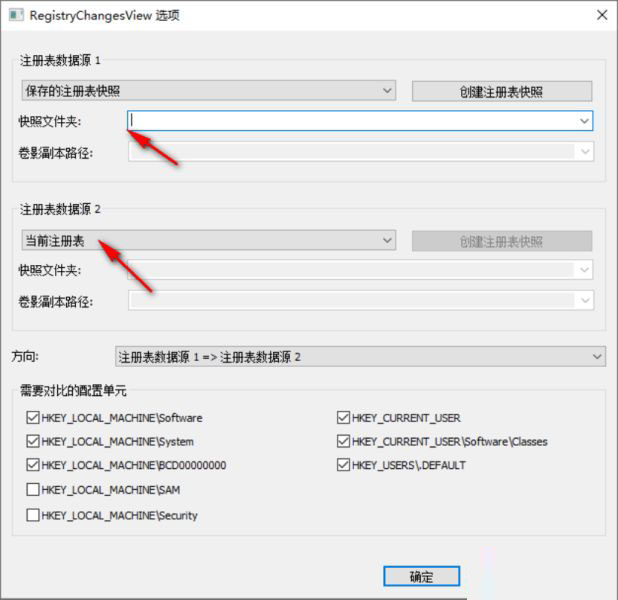
2、选择一个文件夹用于保存注册表快照。如果文件夹不存在,RegistryChangesView将会自动创建它。
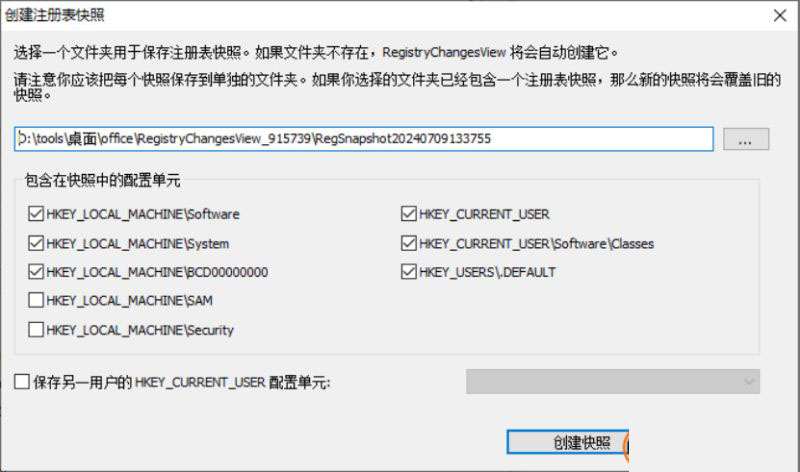
3、在软件界面选择自己需要比较的内容,例如HKEY_LOCAL_MACHINESAM
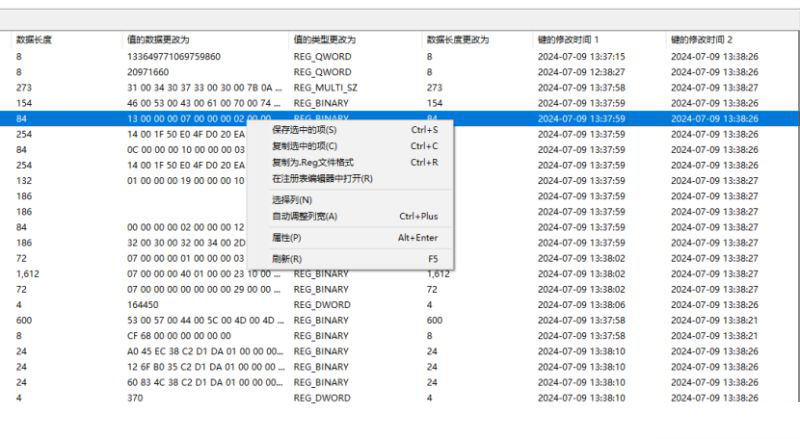
4、这里就是比较的数据显示界面,可以选择保存选中的内容,可以复制内容,可以复制为reg
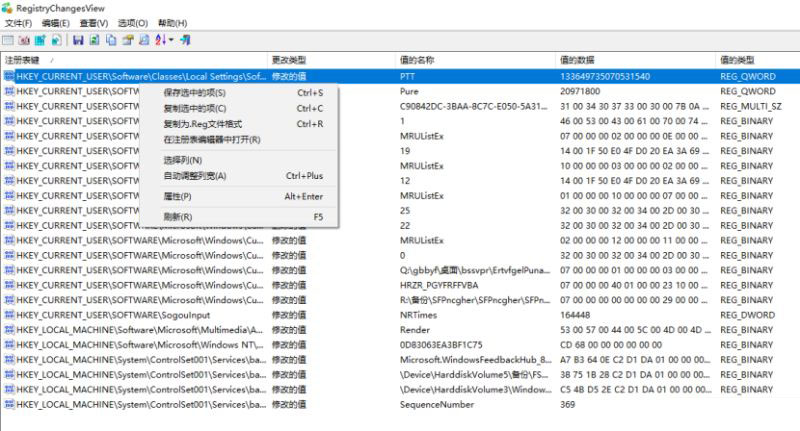
5、可以在软件界面查看值的数据更改为、数据长度更改为,修改的时间
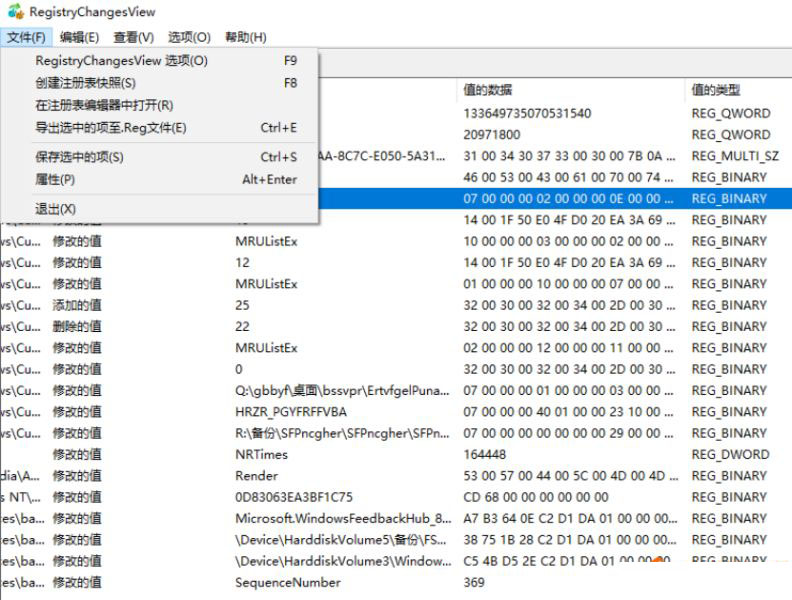
6、文件菜单界面,创建注册表快照(S)、在注册表编辑器中打开(R)、导出选中的项至.Reg文件(E)、保存选中的项(S)
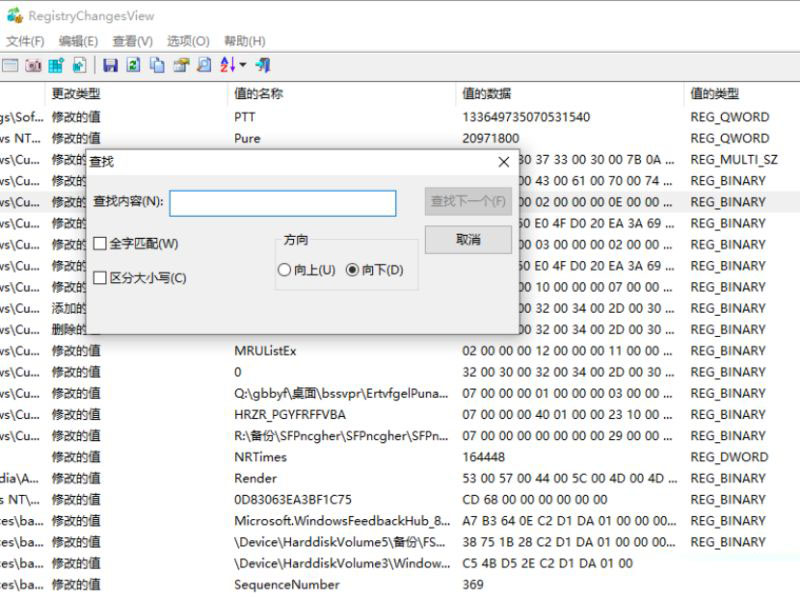
7、这里是查询的界面,输入注册值或者项就可以立即定位到该文件
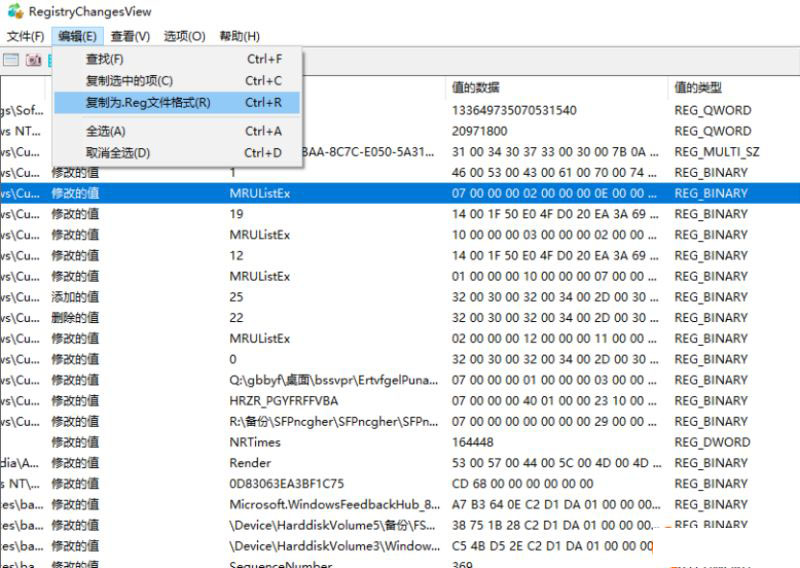
8、编辑功能,支持查找、支持复制选中的项、支持复制为reg文件格式、支持全选
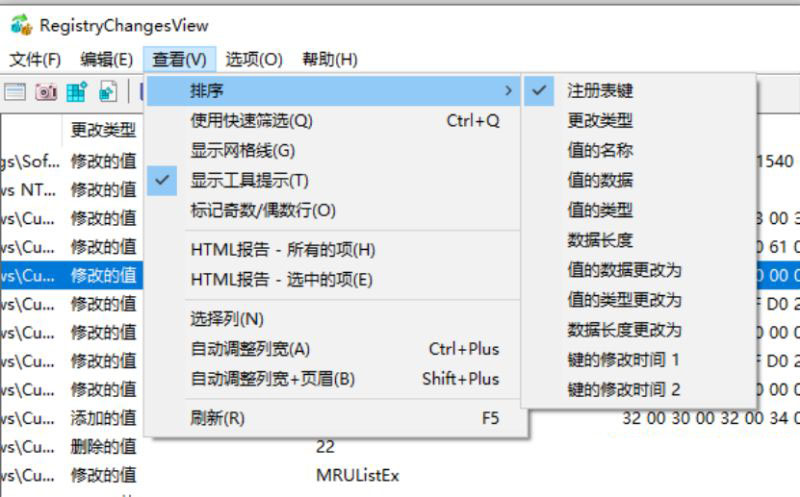
9、查看方式:注册表键、更改类型、值的名称、值的数据、值的类型、数据长度
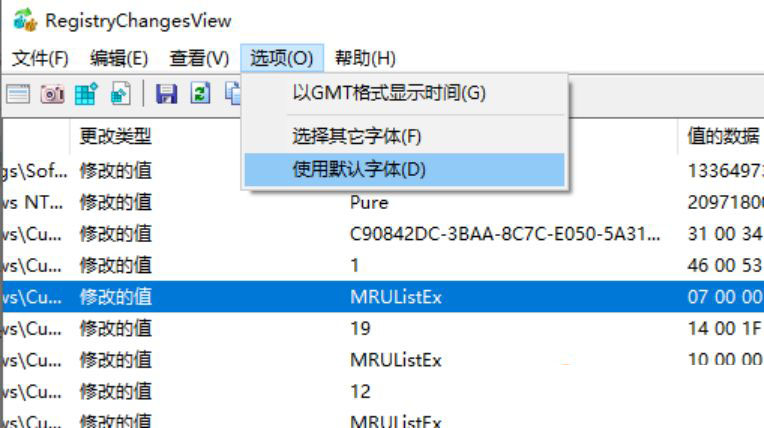
10、选项内容:以GMT格式显示时间(G)、选择其它字体(F)、使用默认字体(D)
*版本1.30:
添加了从菜单更改排序列的选项(查看->排序依据)。与列标题单击排序一样,如果再次单击相同的排序菜单项,它将在升序和降序之间切换。此外,如果您在选择排序菜单项时按住shift键,您将获得二次排序。
添加了“排序依据”工具栏按钮。