 Internet Download Manager(简称IDM下载器)是一款专为Windows平台设计的高效下载管理工具。该软件采用创新的多线程动态分段下载技术,能够智能分析并显著提升文件下载速度。其核心功能包括强大的断点续传能力,确保下载任务稳定完成;内置智能资源嗅探器,可自动精准识别并捕捉网页中的音频、视频及各类文件链接,喜欢Internet Download Manager(简称IDM下载器)的朋友快来软件园下载体验吧!
相似软件版本说明软件地址

IDM 官方版的优势在于 HTTP/HTTPS/FTP 直链下载稳定,32 线程分段、断点续传和浏览器集成配合顺畅,网页视频嗅探能力也比较强。实际使用中,接管下载链接、恢复中断任务都比较省心。但它不支持 BT/磁力,且为付费共享软件,仅适合 Windows 平台,需要按需选择。
IDM 适合经常下载网页文件、安装包、文档和视频素材的 Windows 用户;也适合需要稳定断点续传、浏览器接管和批量任务管理的办公、学习及内容创作者。
无缝浏览器集成
支持与Chrome、Firefox、Edge、Opera等主流浏览器无缝集成,安装后自动注入插件,无需手动配置,即可实现网页视频抓取和链接捕获。
自定义设置:若频繁弹出下载框过于打扰,可在IDM设置中关闭“自动从网页播放器中捕获下载”。
简洁直观的界面
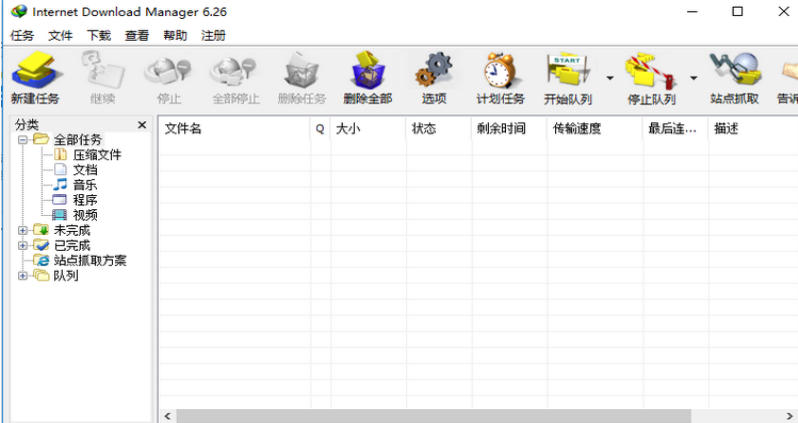
主界面清晰展示所有下载任务的状态(进度、速度、剩余时间等),支持拖拽添加链接、右键菜单快速下载,新手也能快速上手。
多语言支持:包括简体中文、繁体中文、英语、日语、韩语等数十种语言,满足不同用户需求。
轻量高效
系统资源占用远低于同类工具,老电脑也能流畅运行,真正体现“小而美”的哲学。
极速下载
多线程技术:IDM通过智能动态文件分割技术,将文件分割成多个部分并建立多个连接(最高支持32线程)同时下载,显著提升下载速度,官方宣称最高提速5倍,实测在良好网络环境下效果显著。
连接复用:复用已有连接,避免重复登录和协商的开销,进一步优化下载效率。
速度显示:采用十进制单位(1MB=1000KB),显示数值略高于实际(二进制单位1MB=1024KB),但实际下载体验非常快。
断点续传
支持因网络中断、断电、系统重启等意外导致的下载中断,自动记录进度并在网络恢复后从中断处继续下载,无需重新开始。
高恢复率:即使大型文件经历多次中断,也能以极高成功率恢复下载,节省时间和带宽。
智能资源嗅探
网页视频/音频抓取:内置浏览器插件可自动检测网页中的视频(如YouTube、Bilibili、优酷等)和音频资源,弹出“下载此视频”按钮,支持一键下载。
多画质选择:对YouTube等网站提供不同清晰度(如720P、1080P、4K)的下载选项,甚至可单独下载音频流(MP3)和字幕文件。
批量下载与任务调度
批量下载:支持导入包含多个URL的TXT文件进行批量下载,或从网页上一次性抓取所有链接或特定类型文件(如所有图片)。
下载队列管理:支持创建和管理多个下载队列,按文件类型(如视频、压缩包、文档)自动分类,方便整理。
定时下载:内置调度器,可设置在指定时间自动连接网络、开始下载,并在完成后执行挂断、关机、休眠等操作,适合夜间下载大文件。
协议支持与安全
原生协议支持:支持HTTP、HTTPS、FTP、MMS、RTSP等协议,确保各类资源顺利下载。
安全扫描:下载完成后可自动调用杀毒软件进行扫描,防止恶意软件入侵。
网页视频/音频抓取
自动嗅探:安装IDM后,其浏览器插件会自动集成到Chrome、Edge、Firefox等主流浏览器中。当网页上播放视频或音频时(如YouTube、Bilibili、优酷等),IDM会弹出“下载此视频”的浮动按钮,用户可一键下载。
多画质选择:对于YouTube等网站,IDM能识别并提供不同清晰度(如720P, 1080P, 4K)的下载选项,甚至可以单独下载音频流(MP3)和字幕文件。
自定义设置:如果觉得频繁弹出下载框过于打扰,可以在IDM设置中关闭“自动从网页播放器中捕获下载”。
智能任务管理与调度
下载队列与分类:支持创建和管理多个下载队列,可按文件类型(如视频、压缩包、文档)自动分类,方便文件整理。
定时下载:内置调度器,可以设置在指定时间自动连接网络、开始下载,并在完成后执行挂断、关机、休眠等操作,非常适合在夜间下载大文件。
批量下载:支持导入包含多个URL的TXT文件进行批量下载,也支持从网页上一次性抓取所有链接或特定类型的文件(如所有图片)。
1、打开在本站下载的internet download manager(IDM下载器)软件,打开软件后点击【下载】。

2、在弹出的选项中点击【选项】。

3、在打开的internet download manager(IDM下载器)选项设置窗口中,选项您要用到的浏览器,选择完成后点击【确定】。
4、打开一个播放的视频,您可以看到视频的右上角显示了一个下载按钮,点击【下载】。

5、在打开的下载窗口中,您可以选择文件的保存位置,选择完成后点击【开始下载】。
6、耐心等待idm下载完成就可以了。

1、首先在本站下载internet download manager(IDM下载器)软件包,得到rar格式压缩包
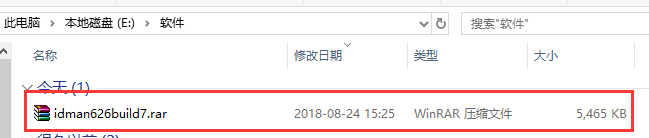
2、鼠标右键点击压缩包选择解压到当前文件夹,找到IDMan.exe文件
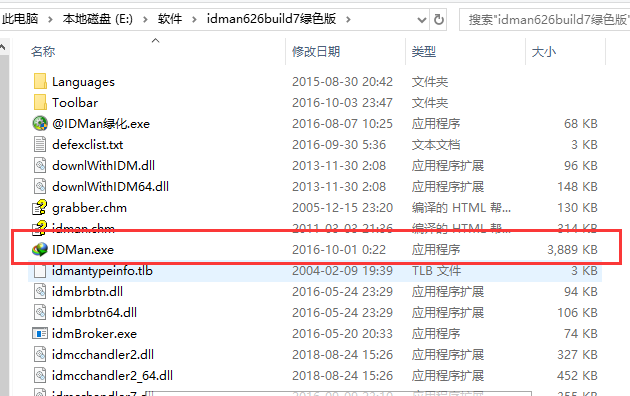
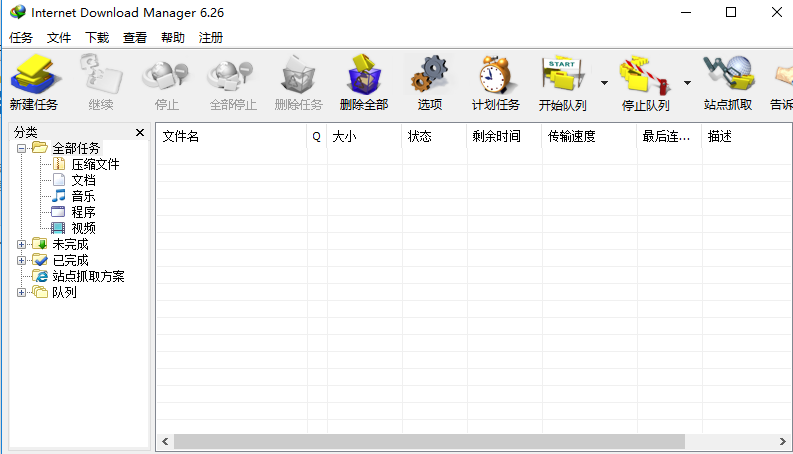
3、双击exe文件,就可以进入internet download manager(IDM下载器)中文版主界面,无需安装
IDM如何下载BT协议的资源?
internet download manager软件是不支持BT协议,如果您想试用BT协议下载文件,您需要是迅雷离线(115网盘离线,百度网盘离线均可), 然后复制离线的地址到IDM,这样就可以下载了。

Edge 里 IDM 扩展显示为灰色,重装也没用?
不要反复卸载重装。进 IDM 的 选项 → 常规,把“使用高级浏览器集成”取消勾选,再重新勾选,然后彻底关闭 Edge(包括后台进程)再打开。有用户反馈系统优化软件会干扰这个开关的注册状态,单纯重装扩展反而绕过了这一步。
浏览器以管理员身份运行时,IDM 就抓不到下载?
这是权限错位的典型表现。IDM 本身不应该以管理员身份常驻。右键 IDMan.exe → 属性 → 兼容性,确认“以管理员身份运行此程序”没有被勾选。浏览器和 IDM 的权限级别必须一致,一方提权另一方不提,扩展就无法把下载请求转交过去。
从浏览器点下载,弹窗报错“Cannot transfer to IDM”,错误码 0x8002801D?
这个码的意思是浏览器和 IDM 的完整性级别不匹配。除了取消 IDM 的管理员兼容勾选,还要检查浏览器快捷方式是否被设成了“以管理员运行”。如果两边都没勾但仍然报错,把 IDM 主程序手动以管理员身份运行一次再退出,让它注册 DLL,之后恢复正常启动即可。
Chrome 里装了 IDM 扩展,但下载按钮完全不出现?
打开 chrome://extensions,找到 “IDM Integration Module”,点“详细信息”,确认 “允许访问文件网址” 和 “在无痕模式下启用”(如果你用无痕)都处于允许状态。只启用扩展本身不够,站点访问权限被收紧时,扩展能加载但无法注入页面,下载浮条就不会出现。
1. IDM 是付费商业软件,仅支持 Windows 平台,对浏览器嗅探适配更成熟;FDM 免费开源,兼容多系统,自带 BT 磁力下载能力。
2. IDM 分段调度策略激进,同网络环境下直链峰值速度通常更高;FDM 加速能力够用,但部分受限站点的抓取效果弱于 IDM。
3. IDM 原生没有 P2P 模块,专注普通直链资源;FDM 兼顾普通下载与种子任务,功能覆盖面更广,适合不想付费的用户。
1、IDM修正了在Firefox浏览器中的扩展错误。
2、IDM改进了在谷歌Chrome浏览器中的视频识别。
小编推荐:
internet download manager软件是一款功能强大的下载软件。IDM下载器软件支持断点续传,如果您在传输文件的过程中网段了,或者文件传输到一半断电,IDM可以断点传输。小编为您推荐快车FlashGet,迅雷种子搜索器等相关相关软件,欢迎下载。


